Cryptpad + OnlyOffice
Inhaltsverzeichnis
Vorraussetzung:
-
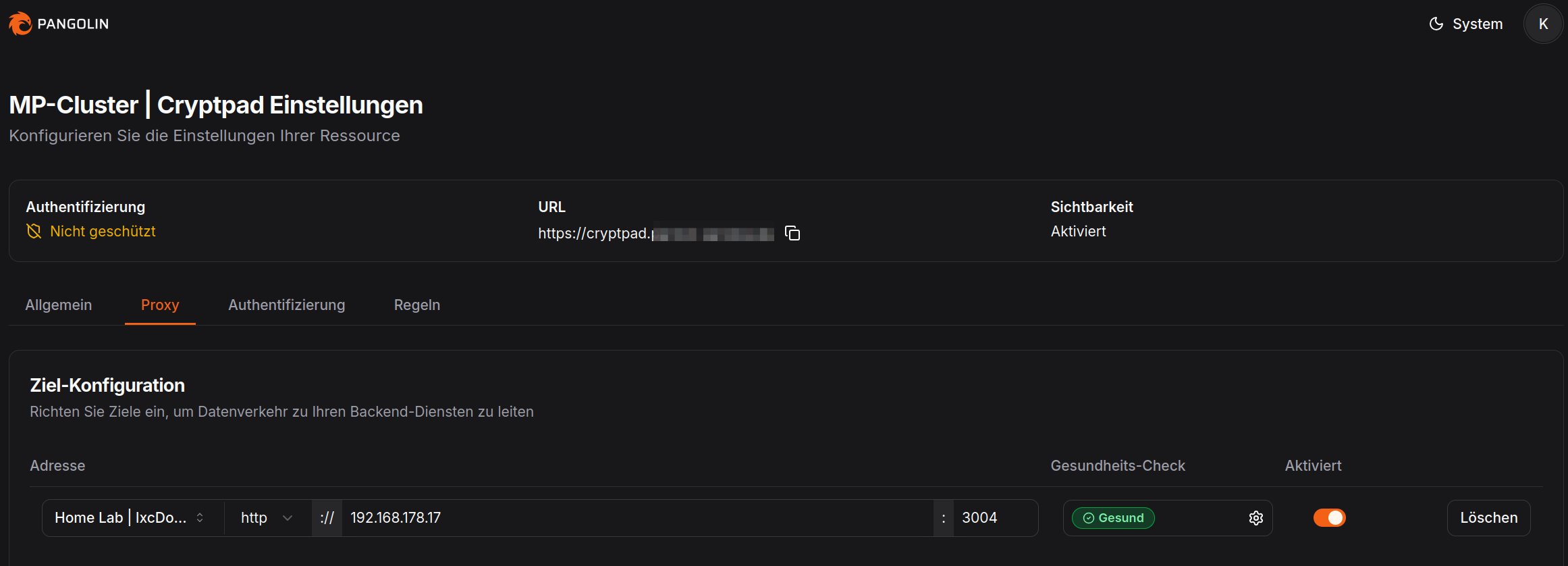
- Erstellt eine Domain in eurem Proxy. Ich nutze Pangolin. Genau so gut geht aber auch einfach NGINX oder NIGINX-Proxy-Manager. Damit Cryptpad funktioniert, ist SSL mit einem gültigen Zertifikat Voraussetzung.
- Port: Siehe Punkt 4.
-
- In Portainer geht zu
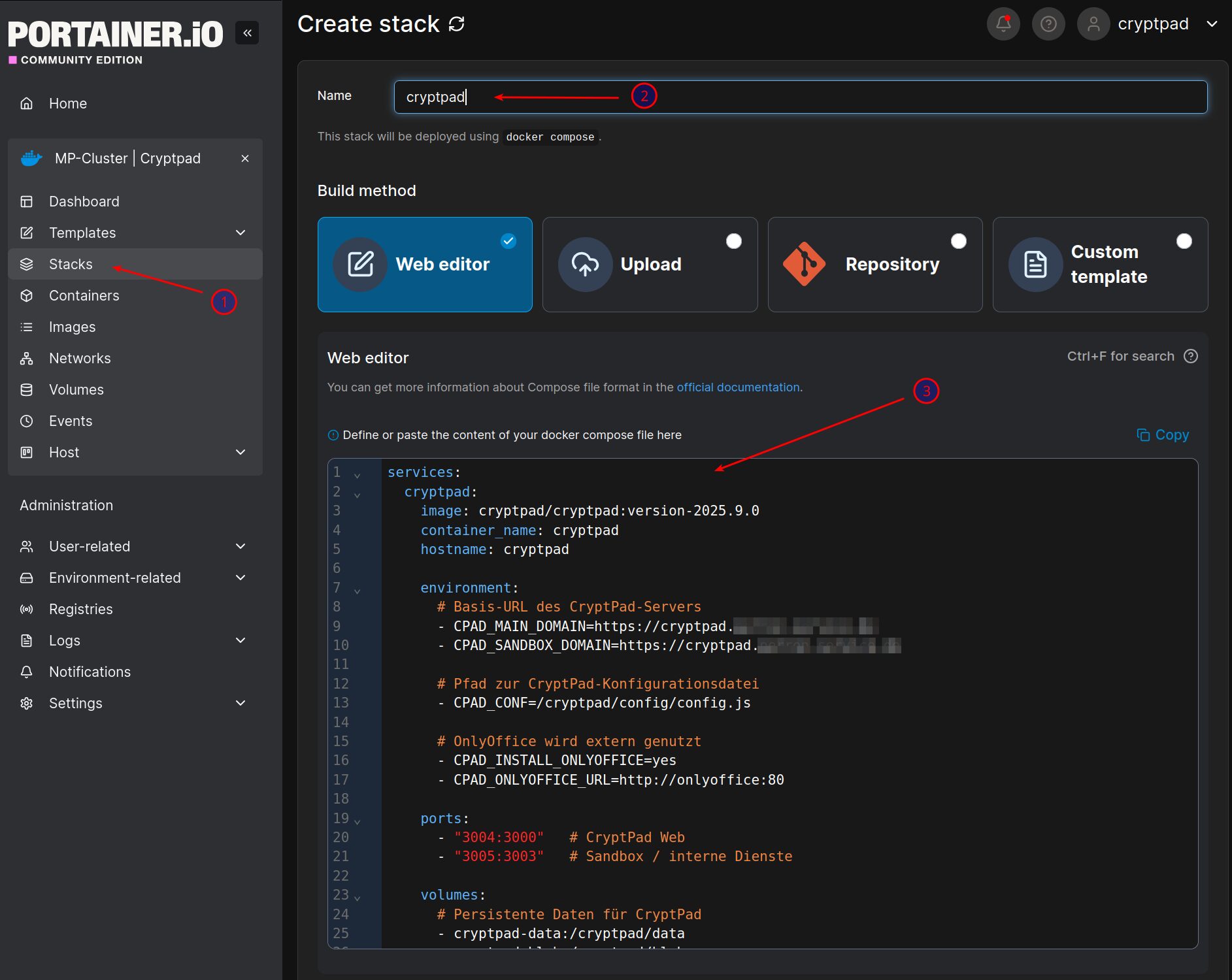
Stacks --> + Add stack. Vergebt einen Namen z.B. „cryptpad“. In den Web Editor kopiert ihr die docker compose yaml die ihr weiter unten findet, - Passt folgende Zeilen an eure Umgebung an.
- Bei den Domains muss es sich um eure im Proxy erstellten Domain mit https und SSL Zertifikat handeln. Über diese erreicht ihr dann Cryptpad.
- In Portainer geht zu
BASH
# Basis-URL des CryptPad-Servers
      - CPAD_MAIN_DOMAIN=https://<Hier kommt eure DOMAIN rein>
      - CPAD_SANDBOX_DOMAIN=https://<Hier kommt eure DOMAIN rein>
- Mit
yesodernokönnt ihr definieren ob OnlyOffice installiert wird oder nicht. Ohne OnlyOffice stehen nur die Standard Editoren zu Verfügung. Mit OnlyOffice erhaltet ihr die komplette Office Suite.
BASH
# OnlyOffice wird extern genutzt
      - CPAD_INSTALL_ONLYOFFICE=yes
- Die Ports
linkskönnte ihr frei auswählen und ändern, sollten diese schon anderweitig in Benutzung sein. Die Portsrechtssind die internen im Container und dürfen nicht geändert werden.
BASH
ports:
      - "3004:3000"   # CryptPad Web
      - "3005:3003"   # Sandbox / interne Dienste
- Mehr muss nicht angepasst werden. Die Volumen könnt ihr so lassen, diese garantieren das auch bei einem Container Update die Dokumente
persistentgespeichert bleiben und nicht verloren gehen.
3.
- Seit ihr fertig, geht unten auf
Deploy the stack - Es wird nun ein Container mit Cryptpad und einer mit OnlyOffice erstellt. Cryptpad verbindet sich automatisch mit dem OnlyOffice Container.
4.
- In eurem Proxy muss die Domain auf den Port 3004 („3004:3000“ # CryptPad Web) zeigen, denn nur dieser Port muss exposed werden, die anderen werden nur intern genutzt. Habt ihr den Port geändert, nehmt also euren.
- Laufen beide Container, geht zum Cryptpad Container und schaut dort in die Logs. Dort findet ihr einen Initialisierungslink. Damit erstellt ihr euren Cryptpad-Admin.

Docker Compose yaml. (Vorlage)
- Download –> docker cpmose.yaml
Pangolin
- So sieht die Domain bei mir in Pangolin v.1.12.1 aus.